


Dataflow PowerApps : Guide complet pour synchroniser un Excel avec Dataverse
Les imports manuels d'Excel vers Dataverse finissent toujours par déraper. Les Dataflows Power Apps permettent d'industrialiser ce flux en quelques étapes.
Résumer cet article avec une IA
Le lien ouvre l'assistant choisi avec une question pré-remplie pointant vers cette page.
Introduction : pourquoi utiliser un Dataflow PowerApps ?
Le développement d'applications PowerApps nécessite souvent de synchroniser des données Excel avec Dataverse. Plutôt que de faire des imports manuels répétitifs, les Dataflows PowerApps offrent une solution d'automatisation robuste et efficace.
Dans ce guide, vous découvrirez comment mettre en place un Dataflow PowerApps pour synchroniser automatiquement vos fichiers Excel avec Dataverse, sans intervention manuelle.
Qu'est-ce qu'un Dataflow PowerApps ?
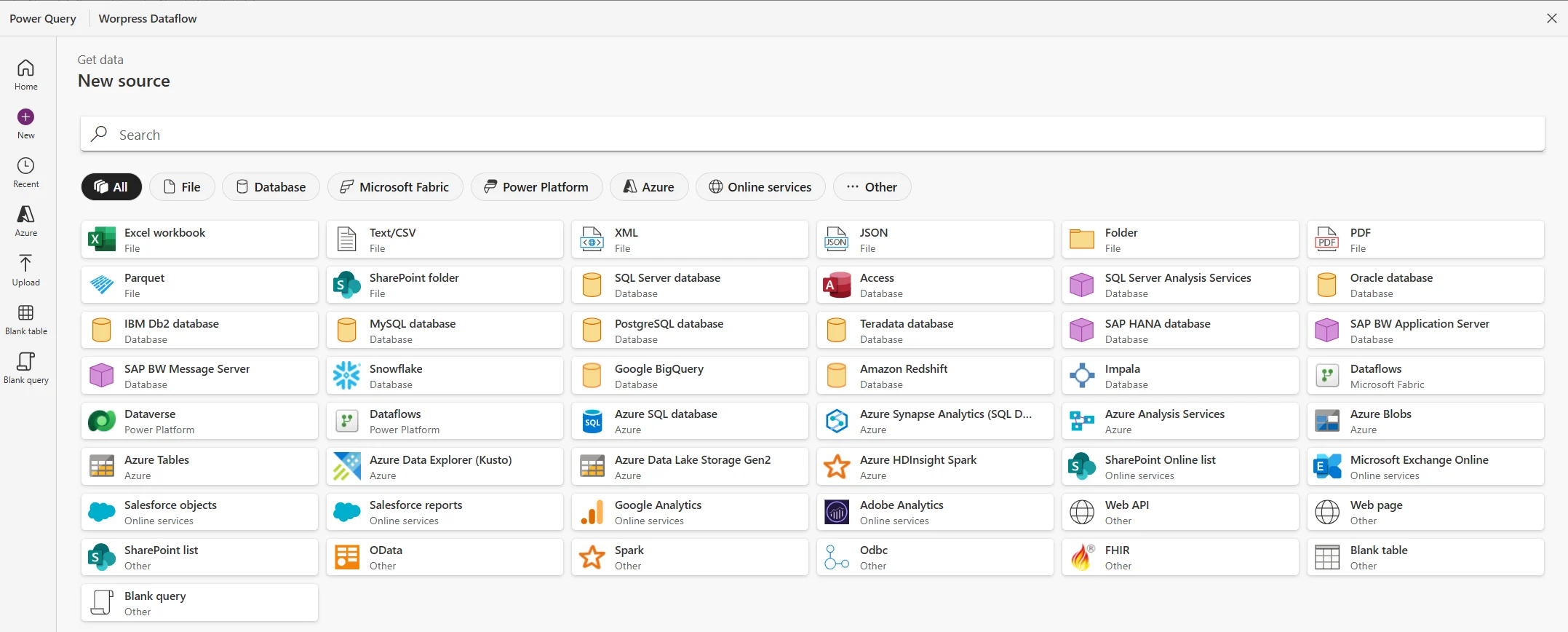
Un Dataflow PowerApps est un outil de transformation et d'intégration de données qui permet de :
- Connecter diverses sources de données (Excel, SharePoint, SQL, etc.)
- Transformer les données avec Power Query
- Charger automatiquement les données dans Dataverse
- Maintenir la synchronisation en temps réel
Avantages des Dataflows PowerApps
- Automatisation complète : fini les imports manuels
- Gestion des mises à jour : ajout, suppression et modification automatiques
- Transformation des données : nettoyage et formatage intégrés
- Planification : synchronisation programmée, quotidienne ou hebdomadaire
Cas d'usage : le problème de synchronisation
Problématique courante
Vous développez une application PowerApps et votre métier valide sur l'environnement TEST. Direction la PRODUCTION. Mais comment synchroniser les données de configuration existantes, les référentiels métier et les imports initiaux volumineux ?
Solution avec Dataflow PowerApps
La solution consiste à utiliser un Dataflow PowerApps qui va utiliser des fichiers CSV dans SharePoint, puis les synchroniser automatiquement avec Dataverse.
Guide étape par étape : créer votre Dataflow PowerApps
Étape 1 : créer un nouveau Dataflow
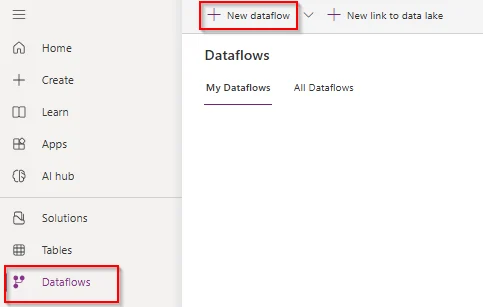
- Accédez à votre environnement PowerApps
- Dans le menu latéral, cliquez sur Dataflows
- Sélectionnez New dataflow
Étape 2 : configurer la source SharePoint
- Choisissez SharePoint Folder comme source de données
- Sélectionnez votre site SharePoint et le dossier contenant vos fichiers Excel ou CSV
Note importante : pour Excel webhook, activez le connecteur HTTP with Microsoft Entra ID (preauthorized) dans votre DLP.
Étape 3 : transformer les données avec Power Query
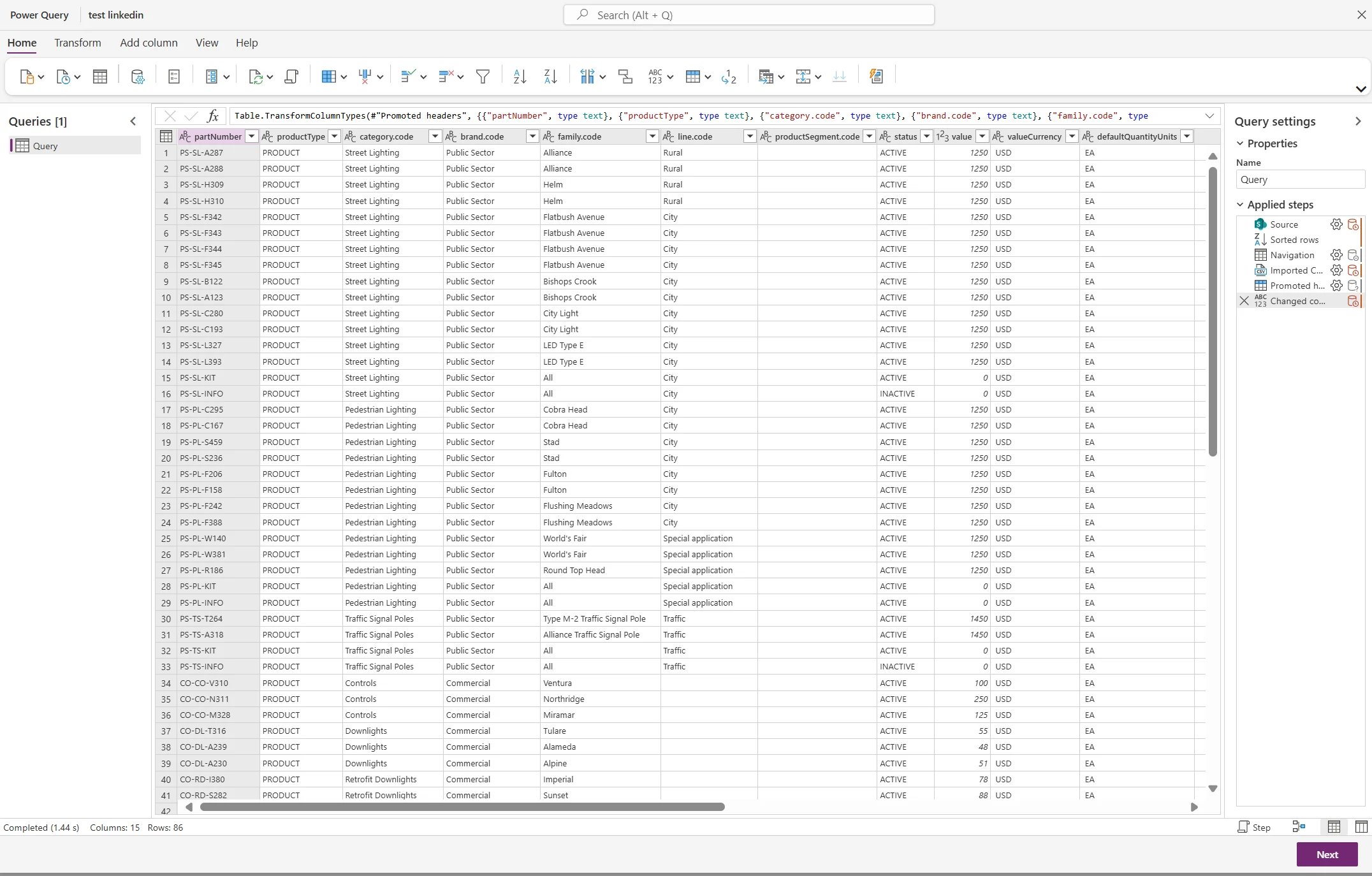
Cette étape est cruciale pour la qualité de votre Dataflow PowerApps :
- Prévisualisez vos données
- Nettoyez les colonnes inutiles
- Formatez les types de données
- Définissez la clé primaire pour la synchronisation
Étape 4 : choisir le type de chargement
Option 1 : Load to new table. Utilisez cette option si votre table n'existe pas dans Dataverse, si vous créez une nouvelle entité, ou pour un premier import. Avantage : création automatique de tables avec des dizaines de champs.
Option 2 : Load to existing table. Choisissez cette option pour mettre à jour une table existante, pour une synchronisation régulière ou pour de la maintenance de données.
Étape 5 : configuration avancée pour table existante
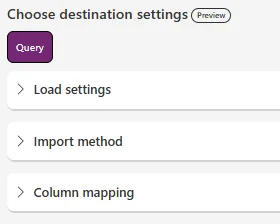
Lorsque vous sélectionnez « Load to existing table », votre Dataflow PowerApps peut ajouter les nouvelles lignes, supprimer les lignes retirées de la source, et modifier les lignes existantes.
Exemple concret : synchronisation de prospects
Vous utilisez un logiciel de prospection qui exporte vos prospects au format CSV. Voici comment automatiser :
- Export automatisé : un script génère le CSV quotidiennement
- Stockage SharePoint : le fichier est déposé dans un dossier dédié
- Dataflow PowerApps : synchronisation automatique avec Dataverse
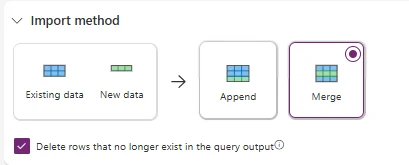
Résultat
Votre Dataflow PowerApps va ajouter les nouveaux prospects, supprimer de la table Prospects dans Dataverse les enregistrements qui n'existent plus dans la source, et modifier les informations mises à jour comme le numéro de téléphone ou le statut.
Bonnes pratiques pour vos Dataflows PowerApps
Performance et optimisation
- Planification intelligente : adaptez la fréquence selon vos besoins
- Filtrage des données : ne synchronisez que les données nécessaires
- Gestion des erreurs : configurez les notifications d'échec
Sécurité et gouvernance
- Compte de service : utilisez un compte dédié pour les Dataflows
- Permissions SharePoint : limitez l'accès aux dossiers sources
- Variables d'environnement : séparez DEV, TEST et PROD
Monitoring et maintenance
- Logs de synchronisation : surveillez les exécutions
- Alertes automatiques : notification en cas d'échec
- Tests réguliers : vérifiez l'intégrité des données
Cas d'erreurs courants et solutions
Échec de connexion SharePoint — vérifiez les permissions et la configuration DLP.
Données dupliquées — assurez-vous que votre clé primaire est bien définie.
Performance lente — optimisez vos requêtes Power Query et réduisez le volume de données.
Conclusion
Les Dataflows PowerApps représentent la solution idéale pour automatiser la synchronisation entre Excel et Dataverse. Cette approche vous fait gagner un temps considérable tout en garantissant la cohérence de vos données.
La mise en place nécessite une configuration initiale soignée, mais les bénéfices en termes d'automatisation et de fiabilité sont immédiats.
Besoin d'aide pour vos projets PowerApps ? Contactez BA-IT pour un audit de votre architecture de données.
À lire aussi : Synchroniser un Excel vers une liste SharePoint sans dépasser les 6 000 appels par jour - la méthode sans licence premium : un Office Script compare les lignes et n'écrit que les écarts dans SharePoint, par lots $batch.
Sources
Références officielles consultées le 23 août 2026.