Dataflow PowerApps : Synchroniser Excel avec Dataverse facilement
- Ahmed BOUCHAALA
- 10/09/2025
- Power Apps, Power Platform
- 0 Comments
Dataflow PowerApps : Guide complet pour synchroniser un Excel avec Dataverse
Introduction : Pourquoi utiliser un Dataflow PowerApps ?
Le développement d’applications PowerApps nécessite souvent de synchroniser des données Excel avec Dataverse. Plutôt que de faire des imports manuels répétitifs, les Dataflows PowerApps offrent une solution d’automatisation robuste et efficace.
Dans ce guide, vous découvrirez comment mettre en place un Dataflow PowerApps pour synchroniser automatiquement vos fichiers Excel avec Dataverse, sans intervention manuelle.
Qu'est-ce qu'un Dataflow PowerApps ?
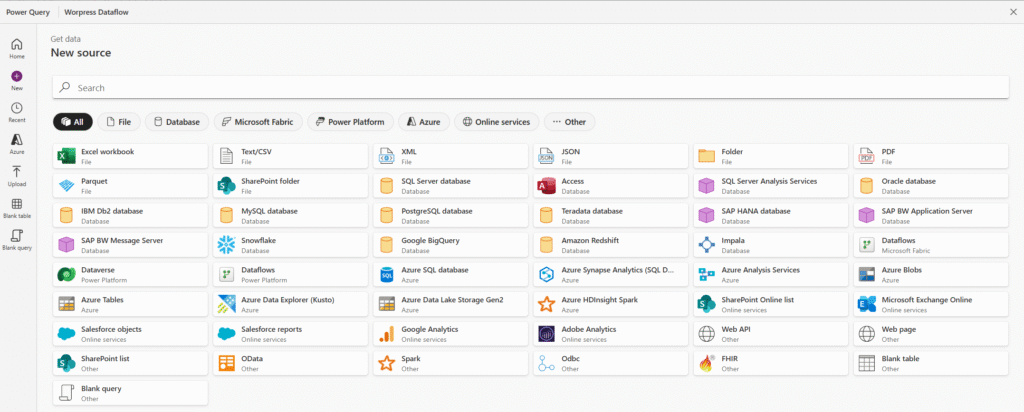
Un Dataflow PowerApps est un outil de transformation et d’intégration de données qui permet de :
- Connecter diverses sources de données (Excel, SharePoint, SQL, etc.)
- Transformer les données avec Power Query
- Charger automatiquement les données dans Dataverse
- Maintenir la synchronisation en temps réel
Avantages des Dataflows PowerApps
- Automatisation complète : Fini les imports manuels
- Gestion des mises à jour : Ajout, suppression et modification automatiques
- Transformation des données : Nettoyage et formatage intégrés
- Planification : Synchronisation programmée (quotidienne, hebdomadaire)
Cas d'usage : Le problème de synchronisation
Problématique courante
Vous développez une application PowerApps et votre métier valide sur l’environnement TEST. Maintenant, direction la PRODUCTION. Mais comment synchroniser :
– Les données de configuration existantes
– Les référentiels métier
– Les imports initiaux volumineux
Solution avec Dataflow PowerApps
La solution consiste à utiliser un Dataflow PowerApps qui va :
- Utiliser des fichiers CSV dans SharePoint
- Synchroniser automatiquement avec Dataverse
Guide étape par étape : Créer votre Dataflow PowerApps
Étape 1 : Créer un nouveau Dataflow
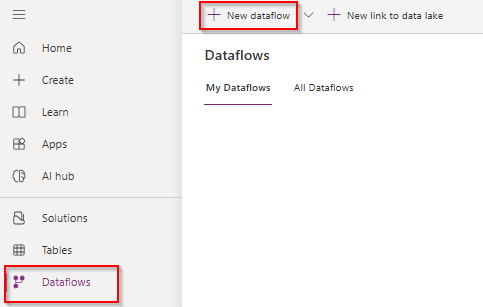
- Accédez à votre environnement PowerApps
- Dans le menu latéral, cliquez sur Dataflows
- Sélectionnez New dataflow
Étape 2 : Configurer la source SharePoint
- Choisissez SharePoint Folder comme source de données
- Sélectionnez votre site SharePoint et le dossier contenant vos fichiers Excel/CSV
Note importante : Pour Excel webhook, activez le connecteur HTTP with Microsoft Entra ID (preauthorized) dans votre DLP.
Étape 3 : Transformer les données avec Power Query
Cette étape est cruciale pour la qualité de votre Dataflow PowerApps :
- Prévisualisez vos données
- Nettoyez les colonnes inutiles
- Formatez les types de données
- Définissez la clé primaire pour la synchronisation
Étape 4 : Choisir le type de chargement
Option 1 : Load to new table
Utilisez cette option si :
– Votre table n’existe pas dans Dataverse
– Vous créez une nouvelle entité
– Premier import de données
Avantage : Création automatique de tables avec dizaines de champs
Option 2 : Load to existing table
Choisissez cette option pour :
– Mettre à jour une table existante
– Synchronisation régulière
– Maintenance des données
Étape 5 : Configuration avancée pour table existante
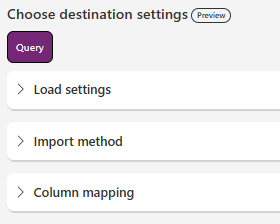
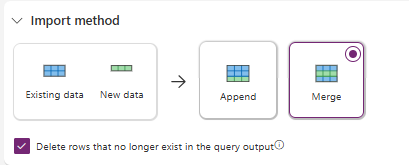
Lorsque vous sélectionnez “Load to existing table”, votre Dataflow PowerApps peut :
- Ajouter les nouvelles lignes
- Supprimer les lignes supprimées de la source
- Modifier les lignes existantes
Exemple concret : Synchronisation de prospects
Cas pratique
Vous utilisez un logiciel de prospection qui exporte vos prospects au format CSV. Voici comment automatiser avec un Dataflow PowerApps :
- Export automatisé : Script qui génère le CSV quotidiennement
- Stockage SharePoint : Fichier déposé dans un dossier dédié
- Dataflow PowerApps : Synchronisation automatique avec Dataverse
Résultat
Votre Dataflow PowerApps va :
- Ajouter les nouveaux prospects
- Supprimer de la table Prospects dans Dataverse les enregistrements qui n’existent plus dans la source
- Modifier les informations mises à jour (Numéro de téléphone, Statut etc…)
Bonnes pratiques pour vos Dataflows PowerApps
Performance et optimisation
- Planification intelligente : Adaptez la fréquence selon vos besoins
- Filtrage des données : Ne synchronisez que les données nécessaires
- Gestion des erreurs : Configurez les notifications d’échec
Sécurité et gouvernance
- Compte de service : Utilisez un compte dédié pour les Dataflows
- Permissions SharePoint : Limitez l’accès aux dossiers sources
- Variables d’environnement : Séparez DEV/TEST/PROD
Monitoring et maintenance
- Logs de synchronisation : Surveillez les exécutions
- Alertes automatiques : Notification en cas d’échec
- Tests réguliers : Vérifiez l’intégrité des données
Cas d'erreurs courrants et solutions
Problème dataflow : Échec de connexion SharePoint
Solution : Vérifiez les permissions et la configuration DLP
Problème dataflow : Données dupliquées
Solution : Assurez-vous que votre clé primaire est bien définie
Problème : Performance lente
Solution : Optimisez vos requêtes Power Query et réduisez le volume de données
Conclusion
Les Dataflows PowerApps représentent la solution idéale pour automatiser la synchronisation entre Excel et Dataverse. Cette approche vous fait gagner un temps considérable tout en garantissant la cohérence de vos données.
La mise en place d’un Dataflow PowerApps nécessite une configuration initiale soignée, mais les bénéfices en termes d’automatisation et de fiabilité sont immédiats.
Besoin d’aide pour vos projets PowerApps ? Contactez BA-IT pour un audit gratuit de votre architecture de données et découvrez comment optimiser vos synchronisations Excel-Dataverse.
Related Posts
- Ahmed BOUCHAALA
- 25/09/2025
Délégation Power Apps
Délégation Power Apps : Guide complet pour éviter la limitation des 2000 lignes Introduction ..
- Ahmed BOUCHAALA
- 09/04/2023
Power Platform Implementation Process
BA-IT’s Power Platform Implementation Process At BA-IT, we understand the importance of d ..
- Ahmed BOUCHAALA
- 15/12/2024
Implementing Role-Based Security in Power Apps with SharePoint
Implementing Role-Based Security in Power Apps with SharePoint Using SharePoint as a data sourc ..